

ウェディングムービーは、大切なゲストに感謝を伝えたり、感動を呼び起こしたりする特別な演出のひとつ。
でも、「何から手をつければいいかわからない…」と悩んでいませんか?
このページでは、テンプレート購入から式当日の上映までのステップを詳しくご紹介!
テンプレートを使えば、初めてでもスムーズに仕上げられます。
ウェディングムービーは、大切なゲストに感謝を伝えたり、感動を呼び起こしたりする特別な演出のひとつ。でも、「何から手をつければいいかわからない…」と悩んでいませんか?このページでは、テンプレート購入から式当日の上映までのステップを詳しくご紹介!テンプレートを使えば、初めてでもスムーズに仕上げられます。

プロのクリエイターが作成したおしゃれなムービーテンプレートからお好みに合わせてお選びください。
おすすめ!
Canva
テンプレート
スマホ&PC どちらからでも作れる
・スマホで作りたい!
・夫婦で共同編集したい!
・スマホ or パソコン
・Canvaアプリ(無料版)
PowerPoint
テンプレート
PCからでも作れる
・使い慣れたPowerPointで作りたい!
・パソコン
・Powerpointソフト版
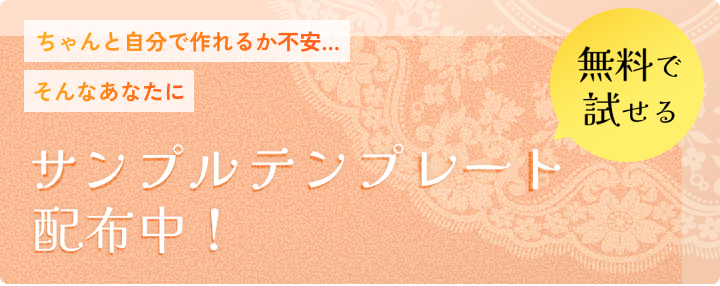
無料で試せる
サンプルテンプレート配布中!
「ムービー作りは初めてで、ちゃんと編集できるか心配…」という方もご安心ください!まずは無料サンプルテンプレートをダウンロードして、編集の流れを試してみませんか?直感的に操作できるので、誰でも簡単に仕上げられます。
お好きなムービーテンプレートをカートに入れて購入してください。会員登録は不要で、簡単にご購入ができます。(注文履歴を確認したい場合、会員登録も可能です)

プロのクリエイターが作成したおしゃれなムービーテンプレートから、お好みに合わせてお選びください。

購入したテンプレートデザインに合わせて、写真や文字を入力してください。マニュアル(使い方説明書)に従って、写真や、文字の編集を行います。Canvaテンプレートやkeynoteテンプレートなら、すべての作がスマホで可能!
※どんな編集なのかな?作れそうかな?と不安な方は、ぜひ編集イメージ動画をご確認くださいませ♪
※keynoteはAndroid端末では使用できません。

テンプレートから動画に変換したら、ムービーが完成!
PCに保存や、スマホにダウンロードが出来ます。

動画に変換した後でも、期限なく何度でも修正し、ダウンロードができます。写真の順番を変えたり、誤字脱字がないかチェックしたり、参列されるゲストが決まらなくても、ムービーテンプレートならぎりぎりまで編集が可能!

オプション(+2,200円)でDVD化も承っております。3営業日程度でご指定の住所へDVDを発送します。無料のフリーソフトを使ってご自身で焼いて頂いても大丈夫です。テンプレートと一緒に、フリーソフトや有料のDVD化ショップをお伝えしていますのでご安心下さい。
式当日、上映
式当日、上映

POINT
01
POINT
02
POINT
03
POINT
04
HOW TO
Q&A
初めての方でも安心。ご不明点やご相談は、お気軽にお問い合わせください。
